
Przygotowanie stanowiska
Instalacja i konfiguracja Asystenta UI
Asystent UI łączy pracę w Asystencie Chmura z urządzeniami na stanowisku użytkownika. Ten poradnik dotyczy aplikacji dla Windows i przygotowania wydruku na drukarce fiskalnej.
Co przygotować przed instalacją?
- Komputer z Windows i dostępem do internetu.
- Dostęp do właściwego konta oraz programu Asystent Chmura.
- Model drukarki, obsługiwany protokół i sposób połączenia: USB, port szeregowy lub sieć, zależnie od urządzenia.
- Sterownik i instrukcję drukarki, jeżeli są potrzebne w wybranym sposobie komunikacji.
- Informację o aktywnym dodatku Asystent UI – Paragon, jeśli zamierzasz korzystać z funkcji fiskalnych.
Szczegóły zgodności sprawdź na stronie wymagań i obsługi drukarek. Sama dostępność złącza USB albo Ethernet nie potwierdza zgodności protokołu.
Uruchomienie krok po kroku
- Pobierz aplikację z witryny producenta. Pobierz instalator Asystenta UI dla Windows. Zapisz go na komputerze, z którego będzie obsługiwane urządzenie.
- Zainstaluj i uruchom Asystenta UI. Kieruj się komunikatami instalatora. W środowisku firmowym uzgodnij instalację i sterowniki z osobą odpowiedzialną za stanowisko.
- Zaloguj się do właściwego konta. Sprawdź, czy pracujesz z odpowiednią firmą i bazą. Jeśli korzystasz z kilku programów lub kont, zanotuj, którego dotyczy konfiguracja.
- Przygotuj komunikację z drukarką. Porównaj ustawienia urządzenia z konfiguracją aplikacji. Dla połączenia sieciowego przygotuj adres urządzenia; dla portu szeregowego jego oznaczenie i parametry według instrukcji drukarki.
- Sprawdź funkcję Asystent Paragon i aktywację dodatku. Oferta producenta wskazuje uruchomienie Asystenta Paragon bez klucza parującego oraz aktywację funkcji wydruku po zakupie dodatku. Jeśli funkcja jest niedostępna, potwierdź konto i zakres licencji ze wsparciem.
- Ustal sposób sprawdzenia stanowiska. Potwierdź komunikację i konfigurację z opiekunem wdrożenia lub serwisem urządzenia, zanim rozpoczniesz bieżącą obsługę sprzedaży.
Co sprawdzić, gdy program nie widzi drukarki?
| Połączenie | Co sprawdzić? |
|---|---|
| USB / COM | Czy Windows rozpoznaje urządzenie i który port został przypisany. Porównaj ten port z wyborem w aplikacji. |
| Port szeregowy | Oznaczenie portu oraz parametry transmisji wskazane w instrukcji drukarki. |
| Ethernet | Adres drukarki i dostęp do niej z komputera uruchamiającego Asystenta UI. |
| Protokół | Czy tryb wybrany w drukarce odpowiada konfiguracji aplikacji i możliwościom modelu. |
Zacznij od zasilania, połączenia i zgodności modelu. Następnie porównaj wybrany port lub adres sieciowy oraz protokół komunikacji. Jeśli nie ma pewności co do ustawień, skorzystaj z listy danych potrzebnych do zgłoszenia problemu.
Sam telefon z dostępem do programu chmurowego nie zastępuje konfiguracji opisywanego tutaj stanowiska Windows. Zakres działania innych wersji i urządzeń należy ustalić osobno.
Oferta i pomoc producenta
Jak wygląda praca w aplikacji?
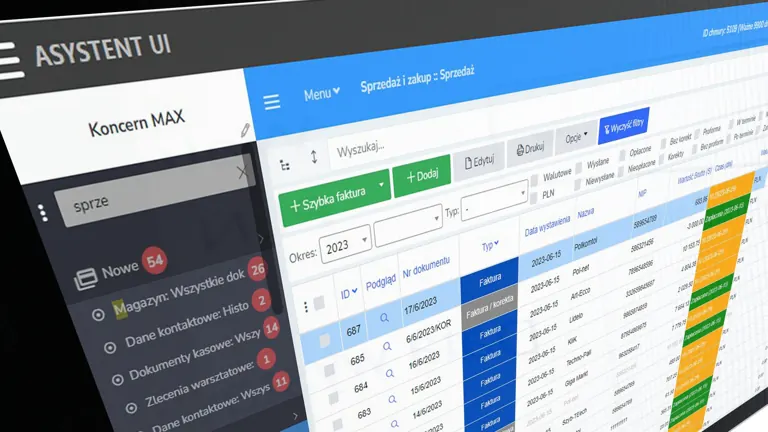
Po konfiguracji sprawdź właściwą firmę, bazę oraz dostęp do potrzebnego obszaru sprzedaży. O zakończeniu przygotowania stanowiska decyduje sprawdzona komunikacja z urządzeniem i uzgodniony wynik kontroli. Samo wyświetlenie listy dokumentów nie potwierdza fiskalizacji.
Sprawdź aktualną ofertę i opis dodatku Asystent UI – Paragon. Jeśli dobierasz nowe urządzenie, wyślij pytanie o konfigurację z nazwą modelu i planowanym sposobem połączenia.